Social Icons

Affichage des articles dont le libellé est TP. Afficher tous les articles

mercredi 17 juin 2026

TP32 : Aménager un studio dans un conteneur

Imaginer des solutions rapides pour répondre  à la crise du logement 

Activité de Technologie – Aménager un logement conteneur  

Objectif : Concevoir et modéliser un logement conteneur répondant à un cahier des charges en utilisant un logiciel de conception 3D et en travaillant en équipe.  Compétences de Technologie, CRCN et CPS : en dessous.

Télécharger le fichier : https://drive.google.com/file/d/1CfJKY95FJ8Rtzj8Lt6MDB4nQoXMqzoq_/view?usp=drive_link

Situation 

La ville de Dunkerque se développe et accueille de plus en plus d’habitants. Cela rend l’accès au logement plus difficile, notamment pour les étudiants et les familles nombreuses. 

Pour répondre à ce problème, la ville souhaite installer des logements aménagés dans des conteneurs. Ces logements seraient destinés à des étudiants ainsi qu’à des personnes âgées vivant seules ou en couple. 

L’objectif est de libérer certains logements familiaux afin de mieux les réserver aux familles nombreuses.

Les dimensions du conteneur 40 pieds

Dimensions             Simplifié       Extérieures            Intérieures       
Longueur             12 m               12,19 m            12,03 m            
Largeur             2,4 m              2,44 m            2,35 m        
Hauteur             2,4 m              2,59 m            2,39 m             

Épaisseur des parois : 7 cm

Votre mission 

Vous êtes des architectes et des designers d'intérieur. 

Par groupe de deux, vous devez imaginer et réaliser l'aménagement d'un logement conteneur pour deux personnes. 

Étape 1 : Imaginer 

Réalisez un croquis à main levée de votre proposition d'aménagement. 

Étape 2 : Concevoir 

À l'aide du logiciel Sweet Home 3D et du fichier « Plan conteneur », créez votre projet en respectant le cahier des charges.  

Cahier des charges 

Votre logement doit comporter : 

  • une chambre d'au moins 9 m² :
    • Porte PMR* ;
    • lit simple, double ou superposé ;
    • petit bureau ;
    • table de nuit ;
    • fenêtre ; 
  • une salle de bains avec : 
    • une porte coulissante ;  
    • une douche ; 
    • un lavabo ; 
    • des toilettes ; 
  • une kitchenette ; 
  • un petit séjour ; 
  • une porte d'entrée.  

Critères de réussite

✔ Tous les éléments du cahier des charges sont présents.

✔ Les pièces sont adaptées à la vie quotidienne de deux personnes.

✔ Le plan est clair et bien organisé.

✔ Le modèle réalisé sur Sweet Home 3D correspond au croquis.


Compétences du programme de Technologie (Cycle 4) 

1. Imaginer des solutions en réponse à un besoin 

  • Proposer plusieurs idées d'aménagement pour répondre au problème de logement. 

2. Concevoir et représenter une solution technique 

  • Réaliser un croquis puis une modélisation numérique du logement avec Sweet Home 3D. 

3. Réaliser, de manière collaborative, tout ou partie d'un projet 

  • Travailler en binôme pour élaborer et améliorer la proposition d'aménagement. 

Compétences CRCN (Cadre de Référence des Compétences Numériques) 

Domaine 3 : Création de contenu 

  • 3.1 Développer des documents multimédias 
    • Produire un plan numérique du logement à l'aide d'un logiciel de modélisation. 

Domaine 3 : Création de contenu 

  • 3.2 Développer des documents textuels 
    • Présenter et annoter son projet à l'aide de textes et de légendes. 

Domaine 2 : Communication et collaboration 

  • 2.3 Collaborer 
    • Travailler en équipe pour concevoir et modifier le projet numérique. 

Compétences CPS (Psychosociales) : Lien

2. On participe tous au travail de groupe. 

3. On adopte un volume sonore approprié. 

5. On s'entraide. 

Proposition d'objectif pédagogique 

Objectif : Concevoir et modéliser un logement conteneur répondant à un cahier des charges en utilisant un logiciel de conception 3D et en travaillant en équipe.  

jeudi 13 novembre 2025

TP - Comment créer un réseau local filaire ? (Simulateur réseau)

Compétences de Technologie en fin de cycle 4 :

  • Décrire et caractériser l’organisation interne d’un objet ou d’un système technique et ses échanges avec son environnement (énergies, données)
 

Compétences CRCN :

  • 1.2. Gérer des données :
    • Sauvegarder des fichiers dans l'ordinateur utilisé et les retrouver. 
    • Sauvegarder des fichiers dans l'ordinateur utilisé, et dans un espace de stockage partagé et sécurisé, afin de pouvoir les réutiliser. 

Compétences CPS : Lien

  • 3. On adopte un volume sonore approprié. 
  • 4. On n'abandonne pas à la moindre difficulté. 
  • 5. On s'entraide. 
  • 6. On écoute les opinions de chacun. 
  • 7. On travaille sans tarder.

Ressource 1 : Comment ajouter ou créer une station ?


Ressource 2 : Comment ajouter une salle ?


Ressource 3 : Comment ajouter plus de port RJ45 sur un Switch ? 


Ressource 4 : Comment connecter deux switchs et configurer le flux de données?


Ressource 5 : Comment changer le fond d'écran ?

Ressource 6 : La salle de Technologie ou Informatique

  • Observer et analyser les ordinateurs de la salle de technologie/informatique.
  • Comprendre le câblage et les branchements nécessaires au fonctionnement d'un ordinateur connecté au réseau.

Consignes :

1- Accéder au simulateur de réseau :

  • Ouvrez le simulateur de réseau. Celui-ci se trouve sur le bureau, dans le dossier Technologie. 

2- Créer un dossier pour votre travail :

  • Accédez à votre dossier personnel situé dans le chemin suivant :

          prenom.nom/travail/Technologie/TP. 

  •  Dans ce dossier, créez un nouveau dossier intitulé "TP25". 

3- Réaliser les exercices :

  • Effectuez les exercices indiqués, en suivant les consignes fournies. 
  • Important : Pensez à enregistrer votre travail après chaque exercice pour éviter toute perte de données.

Exercice 01 : Créer un réseau filaire (Câbler un PC, une imprimante réseau et un disque dur NAS)

Enregistrer votre travail dans le dossier TP, en lui attribuant un nom. 

Ex. TP25-01 NOM Prénom Classe

Exercice 02 : Créer une salle avec 5 PCs (Câbler plusieurs PCs)


Enregistrer votre travail dans le dossier TP, en lui attribuant un nom. 

Ex. TP25-02 NOM Prénom Classe

Exercice 03 : Créer deux salles avec chacune 5 PCs et un switch et les relier

 +++++++++ 

Enregistrer votre travail dans le dossier TP, en lui attribuant un nom. 

Ex.TP25-03 NOM Prénom Classe

Exercice 04 : Créer trois salles (Technologie, CDI et Baie informatique)

  • Deux salles avec chacune 5 PCs, la salle de Technologie et le CDI (sans Switch)
  • Une salle qu'on nommera "Baie informatique" qui contient un Switch (sans PCs)
  • Relier les dix PCs des deux salles à la baie informatique.
Enregistrer votre travail dans le dossier TP, en lui attribuant un nom. 

Ex.TP25-04 NOM Prénom Classe

Exercice 05 : Visite de la Baie informatique.

Observe et analyse le chemin entre les salles de Technologie, le CDI et la Baie informatique.

vendredi 17 octobre 2025

Mes classes TINKERCAD

QUATRIÈME

Instructions pour les élèves de la classe 4E EVARISTE GALOIS  :

Tu as un lien de classe ?  

  1. Clique sur https://www.tinkercad.com/joinclass/EEZXLFJ92 pour accéder à ta classe. 
  2. Entre le pseudo que ton professeur t'a attribué.

Instructions pour les élèves de la classe 4F - EVARISTE GALOIS  :

Tu as un lien de classe ?  

  1. Clique sur https://www.tinkercad.com/joinclass/DHGIG54A3 pour accéder à ta classe. 
  2. Entre le pseudo que ton professeur t'a attribué.

Instructions pour les élèves de la classe 4G EVARISTE GALOIS :

Tu as un lien de classe ?  

  1. Clique sur https://www.tinkercad.com/joinclass/QRRCW4W64 pour accéder à ta classe. 
  2. Entre le pseudo que ton professeur t'a attribué.

CINQUIÈME

Instructions pour les élèves de la classe 5B - EVARISTE GALOIS :

Tu as un lien de classe ?

  1. Clique sur https://www.tinkercad.com/joinclass/WNBZY4ICQ pour accéder à ta classe. 
  2. Entre le pseudo que ton professeur t'a attribué.

Instructions pour les élèves de la classe 5CEVARISTE GALOIS :

Tu as un lien de classe? 

  1. Clique sur https://www.tinkercad.com/joinclass/2XC3IERZ6 pour accéder à ta classe. 
  2. Entre le pseudo que ton professeur t'a attribué.

Instructions pour les élèves de la classe 5D - EVARISTE GALOIS :

Tu as un lien de classe ? 

  1. Clique sur https://www.tinkercad.com/joinclass/6VLNZ9DZY pour accéder à ta classe. 
  2. Entre le pseudo que ton professeur t'a attribué.

Instructions pour les élèves de la classe 5E - EVARISTE GALOIS :

Tu as un lien de classe ?

  1. Clique sur https://www.tinkercad.com/joinclass/RQGEXYQAR pour accéder à ta classe. 
  2. Entre le pseudo que ton professeur t'a attribué.

Instructions pour les élèves de la classe 5F - EVARISTE GALOIS :

Tu as un lien de classe? 

  1. Clique sur https://www.tinkercad.com/joinclass/TJXBGJHSM pour accéder à ta classe. 
  2. Entre le pseudo que ton professeur t'a attribué.

Instructions pour les élèves de la classe 5G - EVARISTE GALOIS :

Tu as un lien de classe? 

  1. Clique sur https://www.tinkercad.com/joinclass/UCIVRMPDK pour accéder à ta classe. 
  2. Entre le pseudo que ton professeur t'a attribué.

CLUB INFORMATIQUE

Instructions pour les élèves du CLUB INFORMATIQUE :

Tu as un lien de classe ?

  1. Clique sur https://www.tinkercad.com/joinclass/ZWH61KTPFB6R pour accéder à ta classe. 
  2. Entre le pseudo que ton professeur t'a attribué.


Instructions pour la famille :

Tu as un lien de classe ?

  1. Clique sur https://www.tinkercad.com/joinclass/H8877TJJV pour accéder à ta classe. 
  2. Entre le pseudo que ton professeur t'a attribué.

Instructions pour la formation:

Tu as un lien de classe ?

  1. Clique sur https://www.tinkercad.com/joinclass/1NA4AGM964SC pour accéder à ta classe. 
  2. Entre le pseudo que ton professeur t'a attribué.
 

vendredi 10 octobre 2025

TP06 - Exposé


TP (Travaux Pratiques) - Exposé


Clovis veut faire un exposé sur un sujet, apprendre à présenter un sujet sous forme de diaporamas (en utilisant un logiciel sur un ordinateur), pour cela il va suivre les étapes suivantes pour créer un modèle type d'exposé :

1- Ouvrir un logiciel pour créer un exposé, exemple LibreOffice Impress* (icône blanche ou rouge). Voir le modèle ci-dessous en image.

2- Le logiciel vous permet de créer des diaporamas, dans le modèle présenté il faut 5 diaporamas (Page de présentation).
La première diaporamas (ou diapos) sert à présenté le sujet, le présentateur et donner la date de présentation avec une image d'illustration du sujet présenté.
La deuxième diaporamas sert à introduire le sujet
La troisième et quatrième diaporamas servent à développer le sujet, souvent on répond à la question comment ?
La cinquième ou dernière diaporamas sert à conclure le sujet et donc faire une conclusion. Dans une conclusion on retrouve souvent une réponse, un avis ou une ouverture sous forme de question(s) ou un autre sujet.

3- Enregistrer le fichier sur son dossier personnel en suivant le chemin de l'arborescence suivant : Ordinateur/prénom.nom/Travail/Technologie/TP/

4- Le fichier enregistré doit porter un nom : Exposé-Modèle - Prénom.NOM - numéro de la classe, exemple : "TP06 Exposé Titre NOM Prénom 51". (Ne pas  supprimer l'extension du fichier ".odp")

Activité :

Faire un exposé sur un objet technique en suivant le modèle.

Modèle d'un "Exposé" :


jeudi 9 octobre 2025

TP05 - Bulletin

TP (Travaux Pratiques) - Bulletin

Clovis veut apprendre à calculer sa moyenne générale sous forme de bulletin (faire un tableau en utilisant un logiciel sur un ordinateur), pour cela, il va devoir suivre les étapes suivantes :

1- Faire sur papier à main-levée un tableau à 4 colonnes, en y inscrivant les disciplines sur la première colonne, les moyennes par discipline pour le premier trimestre, les moyennes par discipline pour le deuxième et troisième trimestre. Voir le modèle ci-dessous.

2- Ouvrir un logiciel pour créer des tableaux, exemple LibreOffice Calc* (icône blanche ou verte). Voir le modèle ci-dessous en image et en vidéo.


Voici la manière d'inscrire les disciplines dans le tableau :
Anglais, Français, Espagnol, HG, EPS, Musique, Arts plastiques, Maths, SVT, Sc. Phy, Technologie, etc.
Construire le tableau en vidéo :

3- Enregistrer le fichier sur son dossier personnel en suivant le chemin de l'arborescence suivant : Ordinateur/prénom.nom/Travail/Technologie/TD/

4- Le fichier enregistré doit porter un nom : Bulletin - Prénom.NOM - numéro de la classe, exemple : "TP05 Bulletin NOM Prénom- 1". (Ne pas supprimer l'extension du fichier ".ods")

* Libreoffice Calc est un tableur dont vous avez besoin pour faire des tableaux. Les utilisateurs le trouvent intuitif et facile à apprendre. Les professionnels des données et manipulateurs de chiffres apprécieront la gamme complète des fonctions avancées.

Calcul de la moyenne générale :
Pour calculer une moyenne, faites la somme des différents nombres sur lesquels vous voulez faire la moyenne (qu'on appellera Effectif), diviser par le nombre de terme additionné.
Moyenne générale = Somme des effectifs / Nombre d'effectif

Exemple :
La moyenne des trois nombres suivants 10, 20 et 15 est égale à :
(10+20+15) / 3 ce qui donne 45/3 = 15
La moyenne générale est de 15.

mercredi 8 octobre 2025

TP04 - Mon emploi du temps

TP (Travaux Pratiques) - EDT (Emploi Du Temps)


Les compétences visées :
 
1. Information et données :  
  • 1.3. Traiter des données :
    • Insérer, saisir, et trier des données dans un tableur pour les exploiter.

Objectif : L’élève apprend à utiliser un logiciel de création de tableau (LibreOffice Calc) en sachant remplir les cellules, en utilisant les outils de mise en forme (bordure,  couleur d’arrière plan, fusion, etc.) et en enregistrant le fichier travail dans le dossier TP (Travail/Technologie/TP).

Étapes à suivre :

Clovis veut apprendre à faire son emploi du temps numériquement (faire un tableau en utilisant un logiciel sur un ordinateur), pour cela il va devoir suivre les étapes suivantes :

1- Faire sur papier à main-levée son emploi du temps de la semaine A, en y inscrivant les jours en colonne et les horaires en ligne. Voir le modèle ci-dessous.

Modèle de l'emploi du temps à main-levée
2- Ouvrir un logiciel pour créer des tableaux, exemple LibreOffice Calc* (icône blanche ou verte).
Voir les étapes en vidéos**.

3- Enregistrer le fichier sur son dossier personnel en suivant le chemin de l'arborescence suivant : Ordinateur/prénom.nom/Travail/Technologie/TP/

4- Le fichier enregistré doit porter un nom : les composants d'un ordinateur - Prénom.NOM - numéro de la classe, exemple : "TP04 EDT NOM Prénom 51".

Voici l'orthographe des disciplines à inscrire dans le tableau :
Anglais, Arts Plastiques, Espagnol, Français, Latin, Allemand, HG, EPS, SVT, Sc. Phy, Maths, Technologie, etc.

Les variantes de cette activité :

Niveau 6 : Faire la semaine A et enregistrer. Bonus :  faire la semaine B et enregistrer.


Niveau 5 : Faire la semaine A (feuille 1) et la semaine B (feuille 2) dans le même fichier. Vous allez créer une feuille.

Niveau 4 : Faire la semaine A (feuille 1), semaine B (feuille 2) et semaine AB dans le même fichier. Vous allez utiliser l'outil fusion.


Niveau 3 : Faire la semaine A (feuille 1), semaine B (feuille 2) et semaine AB dans le même fichier. Vous allez utiliser l'outil fusion.

*Libreoffice Calc est un tableur dont vous avez besoin pour faire des tableau. Les utilisateurs le trouvent intuitif et facile à apprendre. Les professionnels des données et manipulateurs de chiffres apprécieront la gamme complète de fonctions avancées.

** Vidéo qui présente les différents niveaux pour construire un emploi du temps scolaire :

mardi 7 octobre 2025

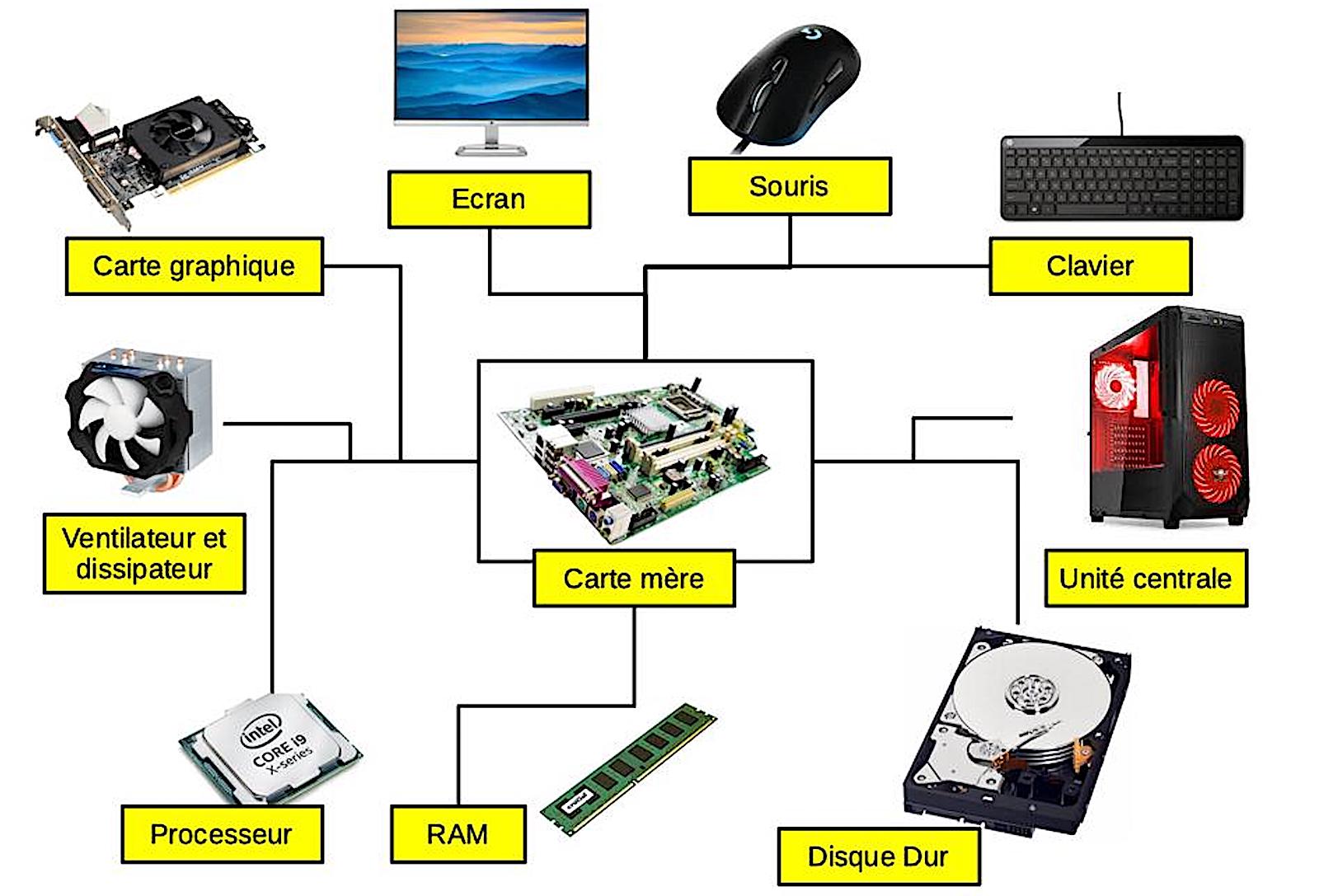
TP03 - Les composants d'un ordinateur

TP (Travaux Pratiques) - Les composants d'un ordinateur


Les compétences visées :

 
3. Création de contenus :
  • 3.1. Développer des documents textuels :
    • Utiliser les fonctions simples d'une application pour produire des contenus majoritairement textuels associés à une image, un son ou une vidéo.

Objectif :

L’élève apprend à utiliser un logiciel de dessin vectoriel pour créer des schémas et des illustrations, il doit savoir :
  • Insérer des images.
  • Créer des étiquettes en créant des formes et en inscrivant un texte.
  • Relier les images aux étiquettes en utilisant des connecteurs.
  • Enregistrer le travail dans le bon dossier.
  • Nommer le fichier correctement.

Photothèque :   Lien 

Étapes à suivre :

Clovis veut apprendre à dessiner sur l'ordinateur (faire un dessin en utilisant un logiciel sur un ordinateur), pour cela il va devoir suivre les étapes suivantes :

1- Ouvrir un logiciel de dessin, exemple LibreOffice Draw (icône blanche ou jaune).

2- Télécharger les images des composants cités sur la liste que le professeur lui a fournie. Voir la liste ci-dessous : 

carte mère, souris, clavier, unité centrale, disque dur, RAM, processeur, ventilateur et dissipateur, carte graphique, et écran.

3- Enregistrer les images sur son dossier personnel en suivant le chemin de l'arborescence suivant : Ordinateur/prénom.nom/Travail/Technologie/TP/Images

4- Ouvrir un logiciel de dessin, exemple LibreOffice Draw (icône blanche ou jaune).

5- Insérer les images téléchargées sur la feuille de dessin en suivant le modèle ci-dessous proposé par le professeur. 

6- Le fichier enregistré doit porter un nom : TP03 Les composants d'un ordinateur NOM Prénom numéro de la classe, exemple : "TP03 Les composants d'un ordinateur-NOM-Prénom-51".


lundi 6 octobre 2025

TP02 - Les périphériques informatiques

TP (Travaux Pratiques) - Les périphériques informatiques 


Les compétences visées :
 
3. Création de contenus :
  • 3.1. Développer des documents textuels :
    • Utiliser les fonctions simples d'un traitement de textes.

Objectif :

L’élève apprend à utiliser un logiciel de traitement de texte en sachant :

  • Taper sur un clavier.
  • Enregistrer le texte dans le bon dossier.
  • Nommer le texte correctement.

Photothèque :   Lien 

Étapes à suivre :

Clovis veut apprendre à taper sur l'ordinateur (écrire en utilisant un logiciel sur ordinateur). Pour cela, il va devoir suivre les étapes suivantes :

1- Ouvrir un logiciel de traitement de texte. Par exemple, LibreOffice Writer (icône blanche ou bleu).

2- Apprendre à recopier le texte "Les périphériques informatiques" ci-dessous qui lui sera transmis par son professeur en tapant sur un clavier (l'index de la main gauche se met sur la lettre "F" et l'index de la droite se met sur la lettre "J").

3- Enregistrer le texte sur son dossier personnel en suivant le chemin de l'arborescence suivant : Ordinateur/prénom.nom/Travail/Technologie/TP

4- Le fichier enregistré doit porter un nom : TP02 Les périphériques informatiques - Prénom.NOM - numéro de la classe. Par exemple : "TP02 Les périphériques informatiques NOM Prénom 51".


dimanche 5 octobre 2025

TP01 - Arborescence


TP (Travaux Pratiques) - Arborescence

 
Les compétences visées :
 
Mobiliser des outils numériques D2 : Organiser, structurer et stocker des ressources numériques.

Compétences numériques : 1. Information et données :  
  • 1.2. Gérer des données :
    • Sauvegarder des fichiers dans l'ordinateur utilisé et les retrouver. 
    • Sauvegarder des fichiers dans l'ordinateur utilisé, et dans un espace de stockage partagé et sécurisé, afin de pouvoir les réutiliser. 
Objectif :
 

L’élève apprend à gérer ses données ou travaux numériques en sachant :

  • Créer des dossiers dans son H:/Travail. 
  • Enregistrer ses travaux dans le bon dossier. 
  • Nommer les fichiers. 
Consigne :
 
Dans ton collège, tu disposes d'un dossier personnel qui porte généralement ton identifiant de connexion (ex : prénom.nom ou nom.prénom). Ce dossier contient un dossier "travail" qui contient tes travaux. 

Pour organiser tes travaux, je te conseille de créer pour chaque discipline un dossier dans ton espace personnel de stockage “prénom.nom/travail” en respectant la casse (majuscule et minuscule).
Voici le schéma de l'arborescence (chemin) après la création des dossiers disciplinaires : 

Exemple d'enregistrement :

Franc CLOVIS est un élève de 5ème et il est avec son professeur de français en salle pupitre. Il travaille sur la rédaction d'un texte, son professeur lui demande d'enregistrer son travail.
 
Clovis enregistre son travail dans le dossier "Français" et le chemin d’accès est le suivant :
Ordinateur/prénom.nom/Travail/Français

Le chemin d'accès ressemble aux branches d'un arbre, c'est ceci qu'on nomme Arborescence.
Assure-toi d'avoir ces dossiers dans ton dossier "Travail".

Activités à faire :
 
1/ Faire le dessin sur le verso de la fiche "Arborescence".
2/ Créer les dossiers en respectant la casse et l'orthographe.
3/ Faire le dessin avec LibreOffice Draw et l'enregistrer dans le dossier TP (Le fichier enregistré doit porter un nom : TP01 Arborescence - NOM Prénom - numéro de la classe. Par exemple : "TP01 Arborescence NOM Prénom 51").
 
Bonus : Ouvrez un éditeur de texte et taper votre NOM, Prénom et classe et enregistrez le dans le dossier Technologie. Le nom du fichier est "Test NOM Prénom CLASSE"
 
Vidéo de présentation :


dimanche 7 septembre 2025

jeudi 4 septembre 2025

TP - Page de garde (concours)

Concours de la meilleur conception de la Page de garde en Technologie.

Il faut réaliser une page de garde avec le logiciel LibreOffice Draw, en respectant un certain nombre de contraintes.

Les contraintes :

  • Utilisation du logiciel LibreOffice Draw
  • Dans un rectangle placé au centre, indiquez la discipline “Technologie”
  • Dans un second rectangle placé en haut, indiquez :
    • NOM : ………………...
    • Prénom : ....................
    • Classe : ………………
    • Année scolaire : ……..
    • Professeur : ………………. (avec M. ou Mme avant le nom du professeur)
  • Dans un troisième rectangle placé en bas, indiquez le lien du site “Technologie59”
Lorsque la page de garde est réalisée, dupliquez-la et remplissez-la par vos informations actuelles.
 
Exemple :


samedi 5 avril 2025

TP31 : Programmer : comment faire ? - Activité sur Tinkercad

Activité sur simulateur Tinkercad

Compétences :

  • CT : Appliquer les principes élémentaires de l’algorithmique et du codage à la résolution d’un problème simple. 
  • CT : Simuler numériquement la structure et/ou le comportement d’un objet. 
  • CT : Comprendre et modifier un programme associé à une fonctionnalité d’un objet ou d’un système technique 
  • Cadre de référence des compétences numériques (CRCN) : 3.4 Programmer (Niveaux 1 et 2) & 5.2 Environnement numérique  (Niveaux 1 à 3)
  • Compétences psychosociales (CPS) : Cf. Site technologie59 de 1 à 7. 

Consignes : 

1- Accéder à votre classe Tinkercad : 

  • Rejoindre sa classe Tinkercad  par le site : Lien ou par le dossier "Public" 
  • Ouvrir le simulateur de circuit. Celui-ci se trouve sur votre tableau de bord Tinkercad.

2- Réaliser les exercices :

  • Effectuer les exercices indiqués, en suivant les consignes fournies.
  • Important : Pensez à nommer votre travail avant chaque exercice pour éviter toute perte de données. Exemple : TP31 NOM Prénom CLASSE

Matériels pour ce TP :


Fiche exercice :


Correction :

Exercice 01 : https://www.youtube.com/watch?v=F14UNswvVTs 


Exercice 2A : https://www.youtube.com/watch?v=HUGIj7JcgW8


Exercice 2B : 

Exercice 3A :  

Exercice 3B :   

Exercice 4A :  

Exercice 4B :   

Exercice 5 : 


vendredi 4 avril 2025

TP31 : Algorigramme : comment faire ? - Activité débranchée

Activité débranchée : en trois étapes

  1. L'enseignant présente l'exercice au tableau et demande aux élèves de réaliser le montage sur papier.

  2. Chaque groupe écrit l'algorithme correspondant dans la colonne de gauche du tableau.

  3. Chaque groupe traduit ensuite cet algorithme sous forme d'un algorigramme dans la colonne de droite.


lundi 2 décembre 2024

TP07 - Programmer l'éclairage d'une LED (lumière)

Compétences :

Domaine : Pratiquer des langages D 1.3

  • Compétence : Appliquer les principes élémentaires de l’algorithmique et  codage à la résolution d’un problème simple. 

Domaine : Mobiliser des outils numériques D2

  • Compétence : Simuler numériquement la structure et/ou le comportement d’un objet.
     

Travail : faire les exercices en les nommant correctement en mettant son Nom, son prénom et sa classe. Exemple : A01 NOM Prénom CLASSE

Rejoindre sa classe Tinkercad  par le site : Lien ou par le dossier "Public" 

Matériel pour ce TP :


Exercice 1 d'initiation - Allumer une DEL avec des piles  : A01


  • Faire clignoter une DEL grâce à 2 piles. 
  • Matériel : 1 DEL, 1 résistance, 2 piles, 2 fils rouges et 1 fil noir. 
  • Nom du fichier sur Tinkercad : TP07-A01 NOM Prénom CLASSE 
  • Logiciel : Programmation par blocs (Tinkercad) 

Comment faire le montage avec le logiciel Tinkercad ? : 


Exercice 2 - Arduino - Clignoter une DEL : A02 :

  • Faire clignoter la DEL avec une carte Arduino sur la broche 13 (en sortie).
  • Matériel : 1 DEL, 1 résistance, carte Arduino Uno et des fils.
  • Nom du fichier sur Tinkercad : TP07-A02 NOM Prénom CLASSE 
  • Logiciel : Programmation par blocs (Tinkercad)  

Algorithme :


Exercice 3 - Arduino - Clignoter deux DEL simultanément : A03 :

  • Faire sur une feuille blanche l'algorithme.
  • Faire clignoter deux DEL simultanément avec une carte Arduino sur la broche 13 et 12 (en sortie).
  • Matériel : 2 DEL, 2 résistance, carte Arduino Uno et des fils.
  • Nom du fichier sur Tinkercad : TP07-A03 NOM Prénom CLASSE
  • Logiciel : Programmation par blocs (Tinkercad) 


Exercice 4 - Arduino - Clignoter deux DEL simultanément : A04 :

  • L'algorithme de l'exercice 4 est le même que l'exercice 3.
  • Faire clignoter deux DEL simultanément avec une carte Arduino sur la broche 13 et 12 (en sortie).
  • Matériel : 2 DEL, 2 résistance, carte Arduino Uno, des fils et une plaque de prototypage (breadboard ou plaque d'essai).
  • Nom du fichier sur Tinkercad : TP07-A04 NOM Prénom CLASSE
  • Logiciel : Programmation par blocs (Tinkercad)  

Exercice 5 - Arduino - Clignoter deux DEL de façon alternée : A05 :

  • faire l'algorithme de l'exercice 5 qui est différent de l'exercice 3.
  • Faire clignoter deux DEL de façon alternée avec une carte Arduino sur la broche 13 et 12 (en sortie).
  • Matériel : 2 DEL, 2 résistance, carte Arduino Uno, des fils et une plaque de prototypage (breadboard ou plaque d'essai).
  • Nom du fichier sur Tinkercad : TP07-A05 NOM Prénom CLASSE
  • Logiciel : Programmation par blocs (Tinkercad) 
 

Voir aussi : https://technologie59.blogspot.com/2022/11/tp-quest-ce-quun-algorithme.html

dimanche 17 novembre 2024

TP09 - Construire une maison ou un appartement avec Sweet Home 3D

TP (Travaux Pratiques)
Construire une maison ou un appartement avec Sweet Home 3D

 
 Les compétences visées :
 
 
Objectif :
 
 
Consigne :
 
Clovis veut construire une maison (en utilisant un logiciel sur un ordinateur), pour cela il va devoir suivre les étapes suivantes :

1- Ouvrir un logiciel de Sweet Home 3D.

2- Dessiner ou refaire le plan de 8 pièces sous forme de croquis à main levée.


3- Enregistrer le projet sur son dossier personnel en suivant le chemin de l'arborescence suivant : Ordinateur/prénom.nom/Travail/Technologie/Activités

4- Le fichier enregistré doit porter un nom : Plan - Prénom.NOM - numéro de la classe. Par exemple : "Plan8pièces-Prénom-NOM-51".

Voici un exercice sous forme de vidéo qui va te permettre de construire une maison :


Conception 3D pour impression 3D :