Social Icons

Affichage des articles dont le libellé est Travaux pratiques. Afficher tous les articles

vendredi 10 octobre 2025

TP06 - Exposé


TP (Travaux Pratiques) - Exposé


Clovis veut faire un exposé sur un sujet, apprendre à présenter un sujet sous forme de diaporamas (en utilisant un logiciel sur un ordinateur), pour cela il va suivre les étapes suivantes pour créer un modèle type d'exposé :

1- Ouvrir un logiciel pour créer un exposé, exemple LibreOffice Impress* (icône blanche ou rouge). Voir le modèle ci-dessous en image.

2- Le logiciel vous permet de créer des diaporamas, dans le modèle présenté il faut 5 diaporamas (Page de présentation).
La première diaporamas (ou diapos) sert à présenté le sujet, le présentateur et donner la date de présentation avec une image d'illustration du sujet présenté.
La deuxième diaporamas sert à introduire le sujet
La troisième et quatrième diaporamas servent à développer le sujet, souvent on répond à la question comment ?
La cinquième ou dernière diaporamas sert à conclure le sujet et donc faire une conclusion. Dans une conclusion on retrouve souvent une réponse, un avis ou une ouverture sous forme de question(s) ou un autre sujet.

3- Enregistrer le fichier sur son dossier personnel en suivant le chemin de l'arborescence suivant : Ordinateur/prénom.nom/Travail/Technologie/TP/

4- Le fichier enregistré doit porter un nom : Exposé-Modèle - Prénom.NOM - numéro de la classe, exemple : "TP06 Exposé Titre NOM Prénom 51". (Ne pas  supprimer l'extension du fichier ".odp")

Activité :

Faire un exposé sur un objet technique en suivant le modèle.

Modèle d'un "Exposé" :


mercredi 8 octobre 2025

TP04 - Mon emploi du temps

TP (Travaux Pratiques) - EDT (Emploi Du Temps)


Les compétences visées :
 
1. Information et données :  
  • 1.3. Traiter des données :
    • Insérer, saisir, et trier des données dans un tableur pour les exploiter.

Objectif : L’élève apprend à utiliser un logiciel de création de tableau (LibreOffice Calc) en sachant remplir les cellules, en utilisant les outils de mise en forme (bordure,  couleur d’arrière plan, fusion, etc.) et en enregistrant le fichier travail dans le dossier TP (Travail/Technologie/TP).

Étapes à suivre :

Clovis veut apprendre à faire son emploi du temps numériquement (faire un tableau en utilisant un logiciel sur un ordinateur), pour cela il va devoir suivre les étapes suivantes :

1- Faire sur papier à main-levée son emploi du temps de la semaine A, en y inscrivant les jours en colonne et les horaires en ligne. Voir le modèle ci-dessous.

Modèle de l'emploi du temps à main-levée
2- Ouvrir un logiciel pour créer des tableaux, exemple LibreOffice Calc* (icône blanche ou verte).
Voir les étapes en vidéos**.

3- Enregistrer le fichier sur son dossier personnel en suivant le chemin de l'arborescence suivant : Ordinateur/prénom.nom/Travail/Technologie/TP/

4- Le fichier enregistré doit porter un nom : les composants d'un ordinateur - Prénom.NOM - numéro de la classe, exemple : "TP04 EDT NOM Prénom 51".

Voici l'orthographe des disciplines à inscrire dans le tableau :
Anglais, Arts Plastiques, Espagnol, Français, Latin, Allemand, HG, EPS, SVT, Sc. Phy, Maths, Technologie, etc.

Les variantes de cette activité :

Niveau 6 : Faire la semaine A et enregistrer. Bonus :  faire la semaine B et enregistrer.


Niveau 5 : Faire la semaine A (feuille 1) et la semaine B (feuille 2) dans le même fichier. Vous allez créer une feuille.

Niveau 4 : Faire la semaine A (feuille 1), semaine B (feuille 2) et semaine AB dans le même fichier. Vous allez utiliser l'outil fusion.


Niveau 3 : Faire la semaine A (feuille 1), semaine B (feuille 2) et semaine AB dans le même fichier. Vous allez utiliser l'outil fusion.

*Libreoffice Calc est un tableur dont vous avez besoin pour faire des tableau. Les utilisateurs le trouvent intuitif et facile à apprendre. Les professionnels des données et manipulateurs de chiffres apprécieront la gamme complète de fonctions avancées.

** Vidéo qui présente les différents niveaux pour construire un emploi du temps scolaire :

mardi 7 octobre 2025

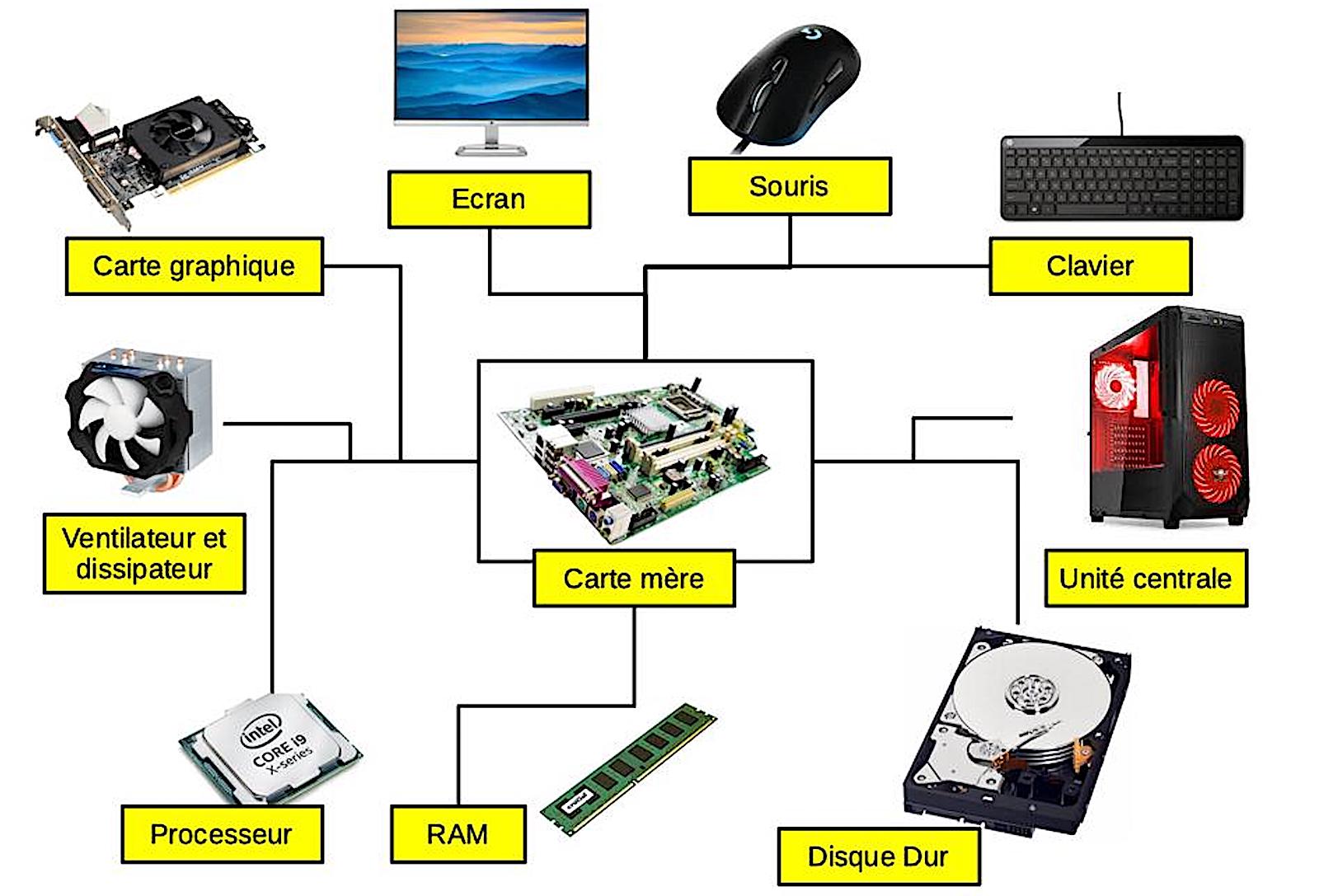
TP03 - Les composants d'un ordinateur

TP (Travaux Pratiques) - Les composants d'un ordinateur


Les compétences visées :

 
3. Création de contenus :
  • 3.1. Développer des documents textuels :
    • Utiliser les fonctions simples d'une application pour produire des contenus majoritairement textuels associés à une image, un son ou une vidéo.

Objectif :

L’élève apprend à utiliser un logiciel de dessin vectoriel pour créer des schémas et des illustrations, il doit savoir :
  • Insérer des images.
  • Créer des étiquettes en créant des formes et en inscrivant un texte.
  • Relier les images aux étiquettes en utilisant des connecteurs.
  • Enregistrer le travail dans le bon dossier.
  • Nommer le fichier correctement.

Photothèque :   Lien 

Étapes à suivre :

Clovis veut apprendre à dessiner sur l'ordinateur (faire un dessin en utilisant un logiciel sur un ordinateur), pour cela il va devoir suivre les étapes suivantes :

1- Ouvrir un logiciel de dessin, exemple LibreOffice Draw (icône blanche ou jaune).

2- Télécharger les images des composants cités sur la liste que le professeur lui a fournie. Voir la liste ci-dessous : 

carte mère, souris, clavier, unité centrale, disque dur, RAM, processeur, ventilateur et dissipateur, carte graphique, et écran.

3- Enregistrer les images sur son dossier personnel en suivant le chemin de l'arborescence suivant : Ordinateur/prénom.nom/Travail/Technologie/TP/Images

4- Ouvrir un logiciel de dessin, exemple LibreOffice Draw (icône blanche ou jaune).

5- Insérer les images téléchargées sur la feuille de dessin en suivant le modèle ci-dessous proposé par le professeur. 

6- Le fichier enregistré doit porter un nom : TP03 Les composants d'un ordinateur NOM Prénom numéro de la classe, exemple : "TP03 Les composants d'un ordinateur-NOM-Prénom-51".


lundi 6 octobre 2025

TP02 - Les périphériques informatiques

TP (Travaux Pratiques) - Les périphériques informatiques 


Les compétences visées :
 
3. Création de contenus :
  • 3.1. Développer des documents textuels :
    • Utiliser les fonctions simples d'un traitement de textes.

Objectif :

L’élève apprend à utiliser un logiciel de traitement de texte en sachant :

  • Taper sur un clavier.
  • Enregistrer le texte dans le bon dossier.
  • Nommer le texte correctement.

Photothèque :   Lien 

Étapes à suivre :

Clovis veut apprendre à taper sur l'ordinateur (écrire en utilisant un logiciel sur ordinateur). Pour cela, il va devoir suivre les étapes suivantes :

1- Ouvrir un logiciel de traitement de texte. Par exemple, LibreOffice Writer (icône blanche ou bleu).

2- Apprendre à recopier le texte "Les périphériques informatiques" ci-dessous qui lui sera transmis par son professeur en tapant sur un clavier (l'index de la main gauche se met sur la lettre "F" et l'index de la droite se met sur la lettre "J").

3- Enregistrer le texte sur son dossier personnel en suivant le chemin de l'arborescence suivant : Ordinateur/prénom.nom/Travail/Technologie/TP

4- Le fichier enregistré doit porter un nom : TP02 Les périphériques informatiques - Prénom.NOM - numéro de la classe. Par exemple : "TP02 Les périphériques informatiques NOM Prénom 51".


dimanche 5 octobre 2025

TP01 - Arborescence


TP (Travaux Pratiques) - Arborescence

 
Les compétences visées :
 
Mobiliser des outils numériques D2 : Organiser, structurer et stocker des ressources numériques.

Compétences numériques : 1. Information et données :  
  • 1.2. Gérer des données :
    • Sauvegarder des fichiers dans l'ordinateur utilisé et les retrouver. 
    • Sauvegarder des fichiers dans l'ordinateur utilisé, et dans un espace de stockage partagé et sécurisé, afin de pouvoir les réutiliser. 
Objectif :
 

L’élève apprend à gérer ses données ou travaux numériques en sachant :

  • Créer des dossiers dans son H:/Travail. 
  • Enregistrer ses travaux dans le bon dossier. 
  • Nommer les fichiers. 
Consigne :
 
Dans ton collège, tu disposes d'un dossier personnel qui porte généralement ton identifiant de connexion (ex : prénom.nom ou nom.prénom). Ce dossier contient un dossier "travail" qui contient tes travaux. 

Pour organiser tes travaux, je te conseille de créer pour chaque discipline un dossier dans ton espace personnel de stockage “prénom.nom/travail” en respectant la casse (majuscule et minuscule).
Voici le schéma de l'arborescence (chemin) après la création des dossiers disciplinaires : 

Exemple d'enregistrement :

Franc CLOVIS est un élève de 5ème et il est avec son professeur de français en salle pupitre. Il travaille sur la rédaction d'un texte, son professeur lui demande d'enregistrer son travail.
 
Clovis enregistre son travail dans le dossier "Français" et le chemin d’accès est le suivant :
Ordinateur/prénom.nom/Travail/Français

Le chemin d'accès ressemble aux branches d'un arbre, c'est ceci qu'on nomme Arborescence.
Assure-toi d'avoir ces dossiers dans ton dossier "Travail".

Activités à faire :
 
1/ Faire le dessin sur le verso de la fiche "Arborescence".
2/ Créer les dossiers en respectant la casse et l'orthographe.
3/ Faire le dessin avec LibreOffice Draw et l'enregistrer dans le dossier TP (Le fichier enregistré doit porter un nom : TP01 Arborescence - NOM Prénom - numéro de la classe. Par exemple : "TP01 Arborescence NOM Prénom 51").
 
Bonus : Ouvrez un éditeur de texte et taper votre NOM, Prénom et classe et enregistrez le dans le dossier Technologie. Le nom du fichier est "Test NOM Prénom CLASSE"
 
Vidéo de présentation :


dimanche 7 septembre 2025

jeudi 4 septembre 2025

TP - Page de garde (concours)

Concours de la meilleur conception de la Page de garde en Technologie.

Il faut réaliser une page de garde avec le logiciel LibreOffice Draw, en respectant un certain nombre de contraintes.

Les contraintes :

  • Utilisation du logiciel LibreOffice Draw
  • Dans un rectangle placé au centre, indiquez la discipline “Technologie”
  • Dans un second rectangle placé en haut, indiquez :
    • NOM : ………………...
    • Prénom : ....................
    • Classe : ………………
    • Année scolaire : ……..
    • Professeur : ………………. (avec M. ou Mme avant le nom du professeur)
  • Dans un troisième rectangle placé en bas, indiquez le lien du site “Technologie59”
Lorsque la page de garde est réalisée, dupliquez-la et remplissez-la par vos informations actuelles.
 
Exemple :


dimanche 17 novembre 2024

TP09 - Construire une maison ou un appartement avec Sweet Home 3D

TP (Travaux Pratiques)
Construire une maison ou un appartement avec Sweet Home 3D

 
 Les compétences visées :
 
 
Objectif :
 
 
Consigne :
 
Clovis veut construire une maison (en utilisant un logiciel sur un ordinateur), pour cela il va devoir suivre les étapes suivantes :

1- Ouvrir un logiciel de Sweet Home 3D.

2- Dessiner ou refaire le plan de 8 pièces sous forme de croquis à main levée.


3- Enregistrer le projet sur son dossier personnel en suivant le chemin de l'arborescence suivant : Ordinateur/prénom.nom/Travail/Technologie/Activités

4- Le fichier enregistré doit porter un nom : Plan - Prénom.NOM - numéro de la classe. Par exemple : "Plan8pièces-Prénom-NOM-51".

Voici un exercice sous forme de vidéo qui va te permettre de construire une maison :


Conception 3D pour impression 3D :

vendredi 15 décembre 2023

TP14 - Concevoir en 3D un objet


Conception 3D d'une pièce ou d'un objet technique avec le logiciel en ligne TINKERCAD.

Compétences : S’approprier des outils et des méthodes D2

  • Exprimer sa pensée à l’aide d’outils de description adaptés : croquis, schémas, graphes, diagrammes, tableaux (représentations non normées).
  • Traduire, à l’aide d’outils de représentation numérique, des choix de solutions sous forme de croquis, de dessins ou de schémas. 

Rectangle


Parallélépipède

Veuillez vous connecter à votre classe TINKERCAD : Lien

mercredi 25 octobre 2023

TP - GCFAO : De la CAO à la FAO

De la CAO à la FAO

Ouvrir le logiciel SolidWorks 2012


1- Depuis la barre des menus, cliquez sur Fichier et choisir Ouvrir... 


2- Ouvrir le fichier Pièce1.SLDPRT


3- Placez le curseur de la souris sur la pièce, faire un clic droit et choisir :
Exportez vers DXF/DWG