Social Icons

Affichage des articles dont le libellé est Activités. Afficher tous les articles

mardi 2 juin 2026

Correction : La chaîne d'énergie

Compétence :

Concevoir, créer, réaliser D4 : Identifier le(s) matériau(x), les flux d’énergie et d’information : dans le cadre d’une protection technique sur un objet et décrire les transformations qui s’opèrent.

DM sur la chaîne d'énergie :


dimanche 31 mai 2026

Correction : La chaîne d'information

Compétence :

Concevoir, créer, réaliser D4 : Identifier le(s) matériau(x), les flux d’énergie et d’information : dans le cadre d’une protection technique sur un objet et décrire les transformations qui s’opèrent.

 DM sur la chaîne d'information :


mardi 30 décembre 2025

dimanche 21 décembre 2025

Activité - Classement des périphériques informatiques

Vous pouvez vous aider du document ressource :  Les périphériques informatiques.

Pour cette activité, il faut savoir :

  • Copier un fichier du dossier "Public".
  • Coller le fichier dans le dossier "prenom.nom".
  • Renommer un fichier.
  • Utiliser le logiciel LibreOffice Draw.
  • Reconnaître et nommer les composants d'un ordinateur.


samedi 20 décembre 2025

Activité - L'ordinateur et ses composants

Vous pouvez vous aider du document ressource : Les composants d'un ordinateur.

Pour cette activité, il faut savoir :

  • Copier un fichier du dossier "Public".
  • Coller le fichier dans le dossier "prenom.nom".
  • Renommer un fichier.
  • Utiliser le logiciel LibreOffice Draw.
  • Reconnaître et nommer les composants d'un ordinateur.
 

vendredi 19 décembre 2025

Activité - Fonction d'usage des objets

 Pour cette activité, il faut savoir :

  • Copier un fichier du dossier "Public".
  • Coller le fichier dans le dossier "prenom.nom".
  • Renommer un fichier.
  • Utiliser le logiciel LibreOffice Draw.
  • Associer par des connecteurs "flèches" les objets techniques à leur(s) fonction(s) d'usage(s).


vendredi 28 novembre 2025

Photothèque - Banque d'images en Technologie

Techno-image est une banque d'images pour les différents travaux en technologie.

Carte graphique

Carte mère

Clavier

Écran

Disque Dur

Processeur

Mémoire RAM

Souris


Unité centrale
Ventilateur et dissipateur du processeur


dimanche 9 novembre 2025

Questionnaire : FICHE ACTIVITÉ 3 - LE RÉSEAU INFORMATIQUE DU COLLÈGE

Répondez au questionnaire de la l'activité 2 de la chapitre 3 : Les réseaux informatiques

À l'aide de l'animation LE RÉSEAU INFORMATIQUE DU COLLÈGE située dans la rubrique Schapitre 3 - Activité 2 ou sur le site Lien, répondre aux questions ci-dessous :

jeudi 6 novembre 2025

FICHE DÉCOUVERTE 3 Les réseaux informatiques

Fiche découverte :

Situation d'étude Clovis arrive en cours de technologie, impatient d'utiliser les nouveaux ordinateurs qui viennent d'être installés. Malheureusement, son professeur leur annonce la mauvaise nouvelle : le réseau ne fonctionne pas car le switch de la salle de technologie est hors service. Toute la classe s’interroge, “ça sert à quoi un switch “ ? 

Problème posé : Comment fonctionne un réseau informatique ? 

Réflexion personnelle : Donnez votre avis sur ce problème posé en justifiant votre réponse au regard de la situation.

Indiquez les questions éventuelles que vous vous posez. 

..... 

L’avis du groupe : 

....

En résumé (l’avis de la classe) : 

....

mercredi 5 novembre 2025

DM - Questionnaire : Le travail en réseau

Compétence :

Mobiliser des outils numériques D2 : Comprendre le fonctionnement d'un réseau informatique.


Questionnaire :


dimanche 2 novembre 2025

lundi 13 octobre 2025

Correction : Activité 1 - Environnement informatique : Le poste client

  Activité 1 - Environnement informatique : Le poste client


Correction de l'activité 1 Environnement informatique : Le poste client (voir cahier)


vendredi 10 octobre 2025

TP06 - Exposé


TP (Travaux Pratiques) - Exposé


Clovis veut faire un exposé sur un sujet, apprendre à présenter un sujet sous forme de diaporamas (en utilisant un logiciel sur un ordinateur), pour cela il va suivre les étapes suivantes pour créer un modèle type d'exposé :

1- Ouvrir un logiciel pour créer un exposé, exemple LibreOffice Impress* (icône blanche ou rouge). Voir le modèle ci-dessous en image.

2- Le logiciel vous permet de créer des diaporamas, dans le modèle présenté il faut 5 diaporamas (Page de présentation).
La première diaporamas (ou diapos) sert à présenté le sujet, le présentateur et donner la date de présentation avec une image d'illustration du sujet présenté.
La deuxième diaporamas sert à introduire le sujet
La troisième et quatrième diaporamas servent à développer le sujet, souvent on répond à la question comment ?
La cinquième ou dernière diaporamas sert à conclure le sujet et donc faire une conclusion. Dans une conclusion on retrouve souvent une réponse, un avis ou une ouverture sous forme de question(s) ou un autre sujet.

3- Enregistrer le fichier sur son dossier personnel en suivant le chemin de l'arborescence suivant : Ordinateur/prénom.nom/Travail/Technologie/TP/

4- Le fichier enregistré doit porter un nom : Exposé-Modèle - Prénom.NOM - numéro de la classe, exemple : "TP06 Exposé Titre NOM Prénom 51". (Ne pas  supprimer l'extension du fichier ".odp")

Activité :

Faire un exposé sur un objet technique en suivant le modèle.

Modèle d'un "Exposé" :


mercredi 8 octobre 2025

TP04 - Mon emploi du temps

TP (Travaux Pratiques) - EDT (Emploi Du Temps)


Les compétences visées :
 
1. Information et données :  
  • 1.3. Traiter des données :
    • Insérer, saisir, et trier des données dans un tableur pour les exploiter.

Objectif : L’élève apprend à utiliser un logiciel de création de tableau (LibreOffice Calc) en sachant remplir les cellules, en utilisant les outils de mise en forme (bordure,  couleur d’arrière plan, fusion, etc.) et en enregistrant le fichier travail dans le dossier TP (Travail/Technologie/TP).

Étapes à suivre :

Clovis veut apprendre à faire son emploi du temps numériquement (faire un tableau en utilisant un logiciel sur un ordinateur), pour cela il va devoir suivre les étapes suivantes :

1- Faire sur papier à main-levée son emploi du temps de la semaine A, en y inscrivant les jours en colonne et les horaires en ligne. Voir le modèle ci-dessous.

Modèle de l'emploi du temps à main-levée
2- Ouvrir un logiciel pour créer des tableaux, exemple LibreOffice Calc* (icône blanche ou verte).
Voir les étapes en vidéos**.

3- Enregistrer le fichier sur son dossier personnel en suivant le chemin de l'arborescence suivant : Ordinateur/prénom.nom/Travail/Technologie/TP/

4- Le fichier enregistré doit porter un nom : les composants d'un ordinateur - Prénom.NOM - numéro de la classe, exemple : "TP04 EDT NOM Prénom 51".

Voici l'orthographe des disciplines à inscrire dans le tableau :
Anglais, Arts Plastiques, Espagnol, Français, Latin, Allemand, HG, EPS, SVT, Sc. Phy, Maths, Technologie, etc.

Les variantes de cette activité :

Niveau 6 : Faire la semaine A et enregistrer. Bonus :  faire la semaine B et enregistrer.


Niveau 5 : Faire la semaine A (feuille 1) et la semaine B (feuille 2) dans le même fichier. Vous allez créer une feuille.

Niveau 4 : Faire la semaine A (feuille 1), semaine B (feuille 2) et semaine AB dans le même fichier. Vous allez utiliser l'outil fusion.


Niveau 3 : Faire la semaine A (feuille 1), semaine B (feuille 2) et semaine AB dans le même fichier. Vous allez utiliser l'outil fusion.

*Libreoffice Calc est un tableur dont vous avez besoin pour faire des tableau. Les utilisateurs le trouvent intuitif et facile à apprendre. Les professionnels des données et manipulateurs de chiffres apprécieront la gamme complète de fonctions avancées.

** Vidéo qui présente les différents niveaux pour construire un emploi du temps scolaire :

mardi 7 octobre 2025

TP03 - Les composants d'un ordinateur

TP (Travaux Pratiques) - Les composants d'un ordinateur
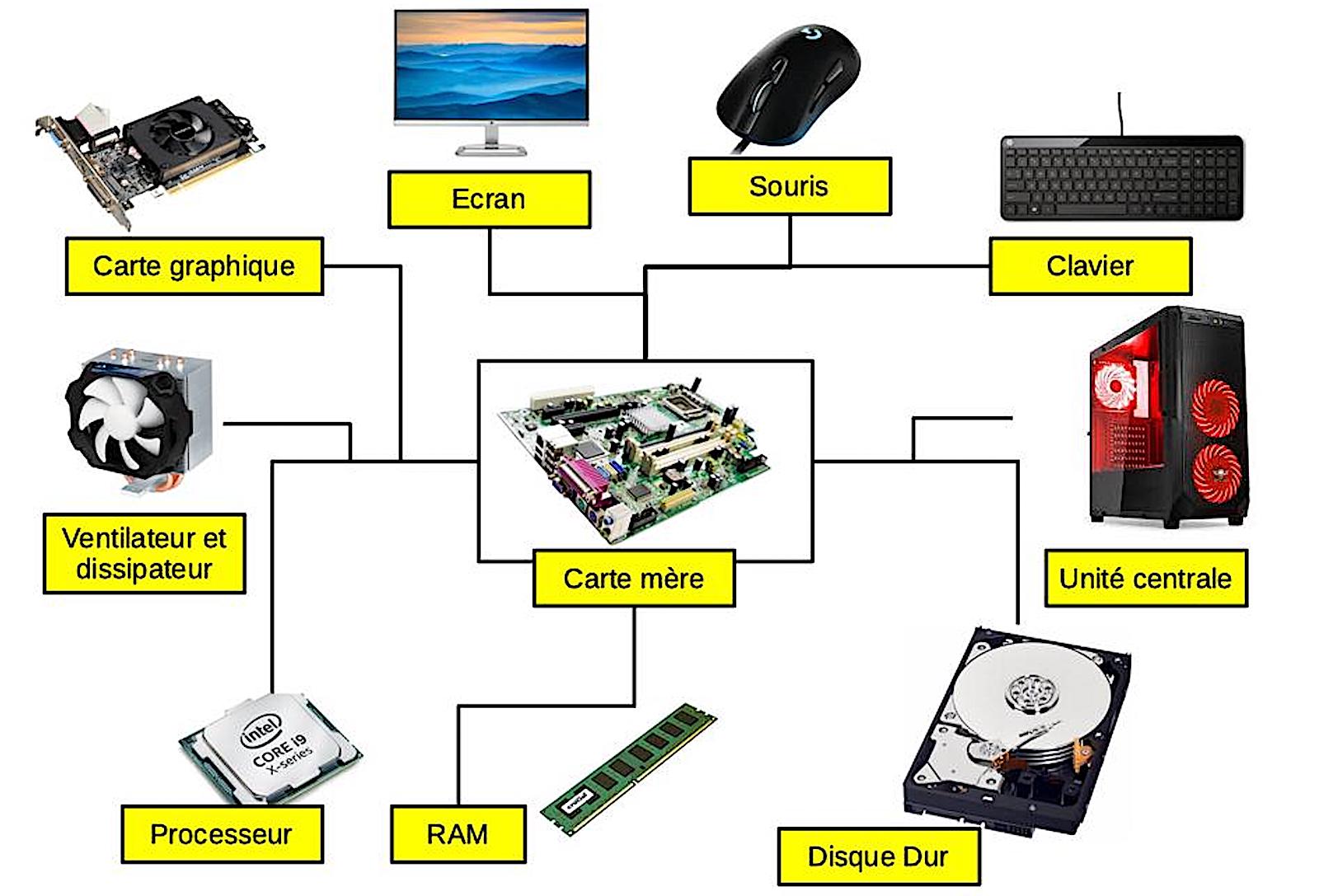


Les compétences visées :

 
3. Création de contenus :
  • 3.1. Développer des documents textuels :
    • Utiliser les fonctions simples d'une application pour produire des contenus majoritairement textuels associés à une image, un son ou une vidéo.

Objectif :

L’élève apprend à utiliser un logiciel de dessin vectoriel pour créer des schémas et des illustrations, il doit savoir :
  • Insérer des images.
  • Créer des étiquettes en créant des formes et en inscrivant un texte.
  • Relier les images aux étiquettes en utilisant des connecteurs.
  • Enregistrer le travail dans le bon dossier.
  • Nommer le fichier correctement.

Photothèque :   Lien 

Étapes à suivre :

Clovis veut apprendre à dessiner sur l'ordinateur (faire un dessin en utilisant un logiciel sur un ordinateur), pour cela il va devoir suivre les étapes suivantes :

1- Ouvrir un logiciel de dessin, exemple LibreOffice Draw (icône blanche ou jaune).

2- Télécharger les images des composants cités sur la liste que le professeur lui a fournie. Voir la liste ci-dessous : 

carte mère, souris, clavier, unité centrale, disque dur, RAM, processeur, ventilateur et dissipateur, carte graphique, et écran.

3- Enregistrer les images sur son dossier personnel en suivant le chemin de l'arborescence suivant : Ordinateur/prénom.nom/Travail/Technologie/TP/Images

4- Ouvrir un logiciel de dessin, exemple LibreOffice Draw (icône blanche ou jaune).

5- Insérer les images téléchargées sur la feuille de dessin en suivant le modèle ci-dessous proposé par le professeur. 

6- Le fichier enregistré doit porter un nom : TP03 Les composants d'un ordinateur NOM Prénom numéro de la classe, exemple : "TP03 Les composants d'un ordinateur-NOM-Prénom-51".


lundi 6 octobre 2025

TP02 - Les périphériques informatiques

TP (Travaux Pratiques) - Les périphériques informatiques 


Les compétences visées :
 
3. Création de contenus :
  • 3.1. Développer des documents textuels :
    • Utiliser les fonctions simples d'un traitement de textes.

Objectif :

L’élève apprend à utiliser un logiciel de traitement de texte en sachant :

  • Taper sur un clavier.
  • Enregistrer le texte dans le bon dossier.
  • Nommer le texte correctement.

Photothèque :   Lien 

Étapes à suivre :

Clovis veut apprendre à taper sur l'ordinateur (écrire en utilisant un logiciel sur ordinateur). Pour cela, il va devoir suivre les étapes suivantes :

1- Ouvrir un logiciel de traitement de texte. Par exemple, LibreOffice Writer (icône blanche ou bleu).

2- Apprendre à recopier le texte "Les périphériques informatiques" ci-dessous qui lui sera transmis par son professeur en tapant sur un clavier (l'index de la main gauche se met sur la lettre "F" et l'index de la droite se met sur la lettre "J").

3- Enregistrer le texte sur son dossier personnel en suivant le chemin de l'arborescence suivant : Ordinateur/prénom.nom/Travail/Technologie/TP

4- Le fichier enregistré doit porter un nom : TP02 Les périphériques informatiques - Prénom.NOM - numéro de la classe. Par exemple : "TP02 Les périphériques informatiques NOM Prénom 51".


dimanche 5 octobre 2025

TP01 - Arborescence


TP (Travaux Pratiques) - Arborescence

 
Les compétences visées :
 
Mobiliser des outils numériques D2 : Organiser, structurer et stocker des ressources numériques.

Compétences numériques : 1. Information et données :  
  • 1.2. Gérer des données :
    • Sauvegarder des fichiers dans l'ordinateur utilisé et les retrouver. 
    • Sauvegarder des fichiers dans l'ordinateur utilisé, et dans un espace de stockage partagé et sécurisé, afin de pouvoir les réutiliser. 
Objectif :
 

L’élève apprend à gérer ses données ou travaux numériques en sachant :

  • Créer des dossiers dans son H:/Travail. 
  • Enregistrer ses travaux dans le bon dossier. 
  • Nommer les fichiers. 
Consigne :
 
Dans ton collège, tu disposes d'un dossier personnel qui porte généralement ton identifiant de connexion (ex : prénom.nom ou nom.prénom). Ce dossier contient un dossier "travail" qui contient tes travaux. 

Pour organiser tes travaux, je te conseille de créer pour chaque discipline un dossier dans ton espace personnel de stockage “prénom.nom/travail” en respectant la casse (majuscule et minuscule).
Voici le schéma de l'arborescence (chemin) après la création des dossiers disciplinaires : 

Exemple d'enregistrement :

Franc CLOVIS est un élève de 5ème et il est avec son professeur de français en salle pupitre. Il travaille sur la rédaction d'un texte, son professeur lui demande d'enregistrer son travail.
 
Clovis enregistre son travail dans le dossier "Français" et le chemin d’accès est le suivant :
Ordinateur/prénom.nom/Travail/Français

Le chemin d'accès ressemble aux branches d'un arbre, c'est ceci qu'on nomme Arborescence.
Assure-toi d'avoir ces dossiers dans ton dossier "Travail".

Activités à faire :
 
1/ Faire le dessin sur le verso de la fiche "Arborescence".
2/ Créer les dossiers en respectant la casse et l'orthographe.
3/ Faire le dessin avec LibreOffice Draw et l'enregistrer dans le dossier TP (Le fichier enregistré doit porter un nom : TP01 Arborescence - NOM Prénom - numéro de la classe. Par exemple : "TP01 Arborescence NOM Prénom 51").
 
Bonus : Ouvrez un éditeur de texte et taper votre NOM, Prénom et classe et enregistrez le dans le dossier Technologie. Le nom du fichier est "Test NOM Prénom CLASSE"
 
Vidéo de présentation :


mardi 30 septembre 2025

Correction - Activité découverte - Les mots croisés sur l'informatique.

Correction de l'activité découverte : les mots croisés sur l'informatique.


1- ADSL : le terme ADSL signifie Asymmetric Digital Subscriber Line (Ligne Numérique d'Abonné). Cette technologie rend possible la coexistence sur une même ligne d'un canal téléphonique, un canal descendant de haut débit (pour downloader) et un canal montant moyen débit (pour uploader).
 
2- Scanner : est un périphérique informatique qui permet de numériser des documents ou autres, comme les empreintes digitales par exemple. 

3- Anglais : (“English” en anglais), cette langue est originaire d'Angleterre. Elle est classée troisième langue la plus parlée, après le chinois mandarin et l’espagnol. C’est la langue la plus utilisée sur internet et en informatique. 

4- Sauvegarder : action de sauver des données sur un support ou un périphérique comme un disque dur, une clé USB, DVD, etc. 

5- Téléchargement : récupérer des données sur un ordinateur distant ou depuis internet. 

6- P.A.O : Publication Assistée par Ordinateur en utilisant des logiciels (ex : Libreoffice, photoshop, etc.). Ceci permet la mise en page et le traitement des images avant la publication sur une imprimante. 

7- Tableur : logiciel qui permet d’éditer (ou créer) des tableaux (ex : Libreoffice Calc, Office Excel, Google Sheets, etc.). 

8- Blog : c’est une sorte de site qui permet la publication de contenus (images, texte, etc.) sur internet. Le mot blog est formé de la contraction de WEB (World Wide Web), littéralement la “toile (d’araignée) à l'échelle mondiale” et du mot Log qui peut signifier registre ou journal. 

9- Modem : c’est un périphérique servant à communiquer avec des utilisateurs distants par l'intermédiaire d'un réseau analogique (comme une ligne téléphonique). Il permet par exemple de se connecter à Internet. 

10- Informatique : c’est un domaine d'activité scientifique, technique et industriel concernant le traitement automatique de l'information par l'exécution de programmes informatiques par des machines : des systèmes embarqués, des ordinateurs, des robots, des automates, etc. 

11- DVD : Digital Versatile Disc (disque numérique polyvalent). C’est un disque optique utilisé pour la sauvegarde et le stockage de données sous forme numérique. 

12- Résolution : nombre de Pixel affichés en largeur et en hauteur sur un écran. Par exemple : 1024 x 768. La résolution peut être aussi la densité de points (exprimée en points par pouce, ou dpi) d'une image. Celles des imprimantes et des scanners sont généralement comprises entre 300 ppp et 1200 ppp. 

13- Multimédia : ensemble des techniques et des produits qui permettent l'utilisation simultanée et interactive de plusieurs modes de représentation de l'information (textes, sons, images fixes ou animées). 

14- Arobase : le signe @ est utilisé sur Internet principalement dans les adresses mails comme séparateur entre le nom d'utilisateur et le nom du domaine de messagerie. Il est aussi un symbole d'Internet dans son ensemble, voire de la communication moderne. 

15- USB : Universal Serial Bus (bus universel en série) est une norme relative à un bus informatique en série qui sert à connecter des périphériques informatiques à un ordinateur ou à tout type d'appareil prévu à cet effet (tablette, smartphone, etc.). Le bus USB permet de connecter des périphériques quand l'ordinateur est en marche et en bénéficiant du Plug and Play qui reconnaît automatiquement le périphérique. Il peut alimenter les périphériques peu gourmands en énergie (clé USB, disques SSD, etc.). 

16- Virus : ou malware est un programme écrit dans le but de se propager sournoisement et rapidement à d'autres ordinateurs. Il perturbe plus ou moins gravement le fonctionnement de l'ordinateur infecté. Il peut se répandre à travers tout moyen d'échange de données numériques comme l'Internet, et notamment par l’intermédiaire des mails. 

17- Intel : Intel Corporation est une entreprise américaine qui fabrique des semi-conducteurs. Elle fabrique des microprocesseurs — c'est d'ailleurs elle qui a créé le premier microprocesseur x86, des cartes mères, des mémoires flash et des processeurs graphiques notamment. 
 17- Périphérique de sortie : Les périphériques de sortie reçoivent de l'information de l'unité centrale et la communiquent vers l'extérieur : l'écran, l'imprimante, les hauts-parleurs, etc. 

18- Navigateur : un navigateur web (“browser” en anglais) est un logiciel conçu pour consulter et afficher le WEB, exemple : Firefox, Google Chrome, Safari, etc. 19- Réseau : un réseau informatique est un ensemble d'équipements reliés entre eux pour échanger des informations. 

20- Arborescence : organisation hiérarchique des fichiers enregistrés dans un disque dur. 

21- Musique : sous forme d’un fichier audio compressé sous plusieurs formats comme MP3, WAV, etc. 

22- Pixel : le pixel est souvent abrégé p ou px. Il est l'unité de base permettant de mesurer la définition d'une image numérique. Son nom provient de la locution anglaise “picture element”, qui signifie « élément d'image ». Le plus petit élément constitutif d'une image produite ou traitée électroniquement, définie par sa couleur et sa luminosité. 

23- Ordinateur : Machine automatique de traitement de l'information, obéissant à des programmes formés par des suites d'opérations arithmétiques et logiques.

24- Linux : c’est un système d'exploitation, tout comme Windows ou MacOS X. Il permet de travailler comme on le ferait sous Windows. Mais il fonctionne différemment. 
 
25- Mémoire : c’est un dispositif électronique qui sert à stocker des informations (stockage de données). La mémoire est présente dans tous les ordinateurs, les consoles de jeux, les GPS et de nombreux appareils électroniques. 26- Clavier : le clavier est un périphérique permettant d'écrire du texte et communiquer avec l'ordinateur. Les claviers possèdent une centaine de touches dont les lettres de l'alphabet, les chiffres, les accents et des touches spéciales pour interagir avec le système. 

26- Chat : c’est un espace permettant une «discussion textuelle» (par écrit) en temps réel entre plusieurs internautes. 

27- Disque Dur : parfois abrégé DD, en anglais HDD. C’est une mémoire de masse à disque tournant magnétique utilisée principalement dans les ordinateurs. 

28- Routeur : un routeur est un appareil capable de gérer un petit réseau (par exemple le réseau de votre domicile) et de distribuer une connexion Internet à tous les ordinateurs de votre réseau domestique, soit par câble, soit sans-fil. Les "Box" comme la Freebox ou la Livebox intègrent déjà un routeur. 

29- Souris : une souris est un dispositif de pointage qui se relie à l'ordinateur. La souris permet de déplacer le curseur (la flèche) à l'écran. Tenue dans la paume de la main, elle permet de pointer des éléments affichés à l'écran et de les sélectionner en cliquant. 

30- Internet : Internet est le réseau informatique mondial accessible au public. C'est un réseau de réseaux, à commutation de paquets, sans centre névralgique, composé de millions de réseaux aussi bien publics que privés, universitaires, commerciaux et gouvernementaux, eux-mêmes regroupés en réseaux autonomes.